
ជំហានសំខាន់ក្នុងការផ្សារភ្ជាប់គម្លាតរវាងការរចនា និងការផលិតគឺការបង្កើតឯកសារ G-Code ។ សម្រាប់អ្នកប្រើប្រាស់ CNC, ArtCAM គឺជាឧបករណ៍ដ៏មានឥទ្ធិពលដែលធ្វើឱ្យវាកាន់តែងាយស្រួលក្នុងការបង្កើតគំនូរស្មុគស្មាញ និងបំប្លែងពួកវាទៅជាកូដដែលអាចម៉ាស៊ីនបាន។ ទាំងអ្នកប្រើប្រាស់ថ្មីថ្មោង និងអ្នកជំនាញនឹងអាចបង្កើត G-Code បានយ៉ាងងាយស្រួល ម៉ាស៊ីន CNC ដោយធ្វើតាមការណែនាំនេះ ដែលបង្ហាញពីដំណើរការ។ រួមគ្នា យើងអាចបង្កើតដំណាក់កាលនីមួយៗ និងជួយអ្នកក្នុងការផលិតឯកសារដ៏ល្អសម្រាប់កិច្ចខិតខំប្រឹងប្រែងរបស់អ្នក។
តើ ArtCAM ជាអ្វី?
ឯកទេស កម្មវិធី CAD/CAM ហៅថា ArtCAM ត្រូវបានប្រើប្រាស់ក្នុងការរចនា និងសាងសង់ម៉ាស៊ីន CNC ។ សមត្ថភាពពិសេសរបស់វាក្នុងការផលិតភាពត្រឹមត្រូវមិនគួរឱ្យជឿ 2D/3D ម៉ូដែលបានធ្វើឱ្យវាពេញនិយមនៅក្នុងឧស្សាហកម្មជាច្រើន រួមទាំងការធ្វើស្លាកសញ្ញា ការផលិតគ្រឿងអលង្ការ ជាងឈើ និងច្រើនទៀត។ ដោយមានជំនួយពីឧបករណ៍ចម្រុះរបស់ ArtCAM អ្នកប្រើប្រាស់អាចគូសវាស ផ្សិត និងធ្វើការជាមួយការរចនាខាងក្នុងកម្មវិធី។ ចំណុចប្រទាក់វិចារណញាណរបស់ ArtCAM ធ្វើឱ្យវាមានភាពត្រង់ក្នុងការបកប្រែគំនិតសិល្បៈទៅជាការណែនាំម៉ាស៊ីនពិតប្រាកដ ដោយមិនគិតពីភាពស្មុគស្មាញនៃរូបចម្លាក់ ឬចម្លាក់ដែលអ្នកកំពុងបង្កើតនោះទេ។
សមត្ថភាពបង្កើតផ្លូវឧបករណ៍ដ៏រឹងមាំរបស់កម្មវិធី ដែលធ្វើឱ្យវាកាន់តែងាយស្រួលក្នុងការរៀបចំការរចនាសម្រាប់ម៉ាស៊ីន CNC ត្រូវបានកោតសរសើរជាពិសេស។ នៅលើវេទិកាមួយ អ្នកប្រើប្រាស់អាចជ្រើសរើសឧបករណ៍ដ៏ល្អសម្រាប់សម្ភារៈរបស់ពួកគេ ផ្លាស់ប្តូរជម្រៅនៃការកាត់ និងកំណត់យុទ្ធសាស្ត្រម៉ាស៊ីនរបស់ពួកគេ។ សម្រាប់អ្នកជំនាញ និងអ្នកចូលចិត្តដែលចង់ប្រើម៉ាស៊ីន CNC ដើម្បីដឹងពីការរចនាឌីជីថលរបស់ពួកគេ ArtCAM គឺជាជម្រើសដែលពេញចិត្ត ដោយសារជម្រើសនៃការរចនាដ៏ទូលំទូលាយ និងការសម្របសម្រួលរបស់វា។
តើ G-Code ជាអ្វី?
ភាសាសរសេរកម្មវិធីដែលប្រើសម្រាប់ដំណើរការម៉ាស៊ីន CNC ត្រូវបានគេហៅថា G-Code ហើយវាដឹកនាំចលនា និងសកម្មភាពរបស់ពួកគេដើម្បីអនុវត្តកិច្ចការដែលបានកំណត់ទុកជាមុន។ ពិចារណា G-Code ជាបណ្តុំនៃការណែនាំដែលបញ្ជាក់ដល់ម៉ាស៊ីនទាំងអស់នៃចលនា ល្បឿន និងពេលវេលាកាត់របស់វា។ រាល់បន្ទាត់នៃ G-Code បង្ហាញពីសកម្មភាពជាក់លាក់មួយ ដូចជាការផ្លាស់ប្តូរឧបករណ៍ ការផ្លាស់ប្តូរឧបករណ៍កាត់ ឬកែប្រែល្បឿន spindle ។
បន្ទាប់ពីកំណត់រចនាសម្ព័ន្ធការរចនា និងផ្លូវឧបករណ៍របស់អ្នក កម្មវិធី CAM (Computer-Aided Manufacturing) ដូចជា ArtCAM បង្កើតឯកសារ G-Code ។ បន្ទាប់ពីត្រូវបានបង្កើតឯកសារទាំងនេះត្រូវបានបញ្ចូលទៅក្នុងឧបករណ៍បញ្ជារបស់ម៉ាស៊ីន CNC ដែលបន្ទាប់មកអានការណែនាំនិងធ្វើការកាត់ចាំបាច់។ ការកំណត់ច្បាស់លាស់ និងការក្លែងធ្វើមុននឹងអនុវត្តការងារគឺសំខាន់ណាស់ ចាប់តាំងពីគុណភាពនៃជំនាន់ G-Code កំណត់ភាពជាក់លាក់ និងប្រសិទ្ធភាពនៃគម្រោងម៉ាស៊ីនរបស់អ្នក។
ហេតុអ្វីត្រូវប្រើ ArtCAM សម្រាប់ការបង្កើតកូដ G?
ArtCAM គឺជាជម្រើសដ៏ល្អសម្រាប់ការបង្កើត G-Code ដោយសារតែសមត្ថភាពរចនាដ៏ទំនើប និងចំណុចប្រទាក់ងាយស្រួលប្រើ។ នេះគឺជាហេតុផលមួយចំនួនដែលអ្នកប្រើប្រាស់ CNC គិតថាវាប្រសើរជាង។
• ការរចនាដែលមានភាពត្រឹមត្រូវ និងលម្អិតខ្ពស់អាចធ្វើទៅបានជាមួយ ArtCAM អរគុណចំពោះប្លង់វិចារណញាណរបស់វាសម្រាប់ទាំងពីរ 2D/3D ការរចនាម៉ូដ។
• បច្ចេកទេសម៉ាស៊ីនដែល ArtCAM ភ្ជាប់មកជាមួយធ្វើឱ្យការបង្កើតផ្លូវឧបករណ៍កាន់តែងាយស្រួល។
•ម៉ាស៊ីន CNC ជាច្រើនប្រភេទត្រូវបានគាំទ្រ។
របៀបបង្កើត G-Code ជាមួយ ArtCAM សម្រាប់ម៉ាស៊ីន CNC
ការប្រើប្រាស់ ArtCAM ដើម្បីបង្កើត G-Code សម្រាប់ម៉ាស៊ីន CNC របស់អ្នកគឺជាជំហានដ៏សំខាន់ក្នុងការសម្រេចបាននូវការរចនារបស់អ្នក។ ម៉ាស៊ីន CNC របស់អ្នកបកស្រាយគំនូរឌីជីថលរបស់អ្នកទៅជាចលនា និងសកម្មភាពច្បាស់លាស់ដោយប្រើ G-Code ដែលបម្រើជាភាសារបស់វា។ ជាមួយនឹងការរចនាដ៏រឹងមាំ និងសមត្ថភាពអភិវឌ្ឍន៍ផ្លូវឧបករណ៍ ArtCAM សម្រួលដំណើរការនេះ និងធ្វើឱ្យវាកាន់តែងាយស្រួលក្នុងការផលិត G-Code ច្បាស់លាស់។ គុណភាព និងប្រសិទ្ធភាពនៃគម្រោង CNC របស់អ្នកអាចត្រូវបានកើនឡើងយ៉ាងខ្លាំងដោយការរៀនពីរបៀបបង្កើត G-Code ជាមួយ ArtCAM ដោយមិនគិតពីកម្រិតនៃបទពិសោធន៍របស់អ្នក។
ការដំឡើងគម្រោង ArtCAM របស់អ្នក។
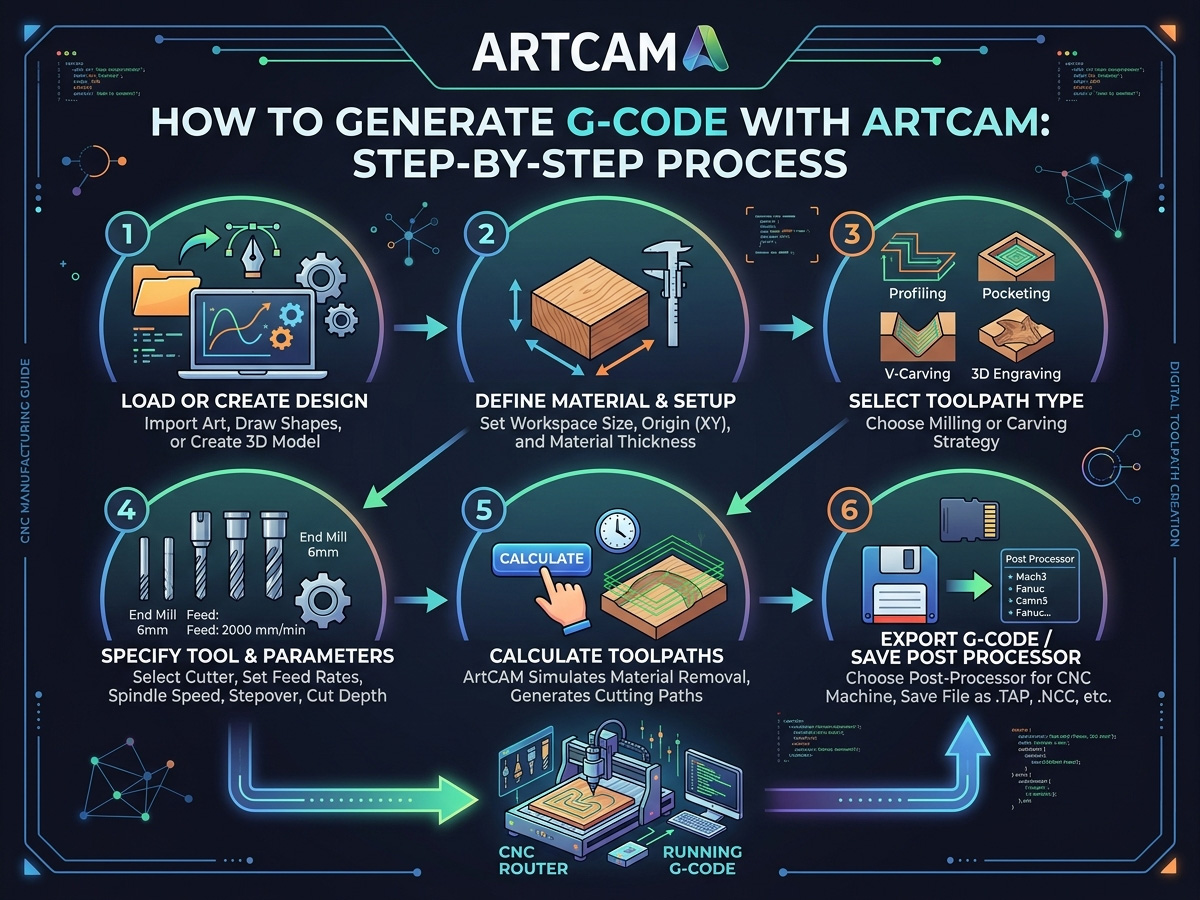
វាមានសារៈសំខាន់ណាស់ក្នុងការរៀបចំគម្រោងរបស់អ្នកឱ្យបានត្រឹមត្រូវ មុនពេលអ្នកចាប់ផ្តើមរចនា។ ចាប់ផ្តើមគម្រោងរបស់អ្នកតែបន្ទាប់ពីធ្វើឱ្យប្រាកដថាអ្នកមានការរៀបចំដ៏ល្អឥតខ្ចោះ។ នេះជារបៀបដែលអ្នកចាប់ផ្តើម,
• ចាប់ផ្តើមកម្មវិធីកុំព្យូទ័ររបស់អ្នក។
• ជ្រើសរើស "ម៉ូដែលថ្មី" ពីម៉ឺនុយមេ ហើយបញ្ចូលវិមាត្ររបស់គម្រោង។ នេះរួមបញ្ចូលកម្រាស់ ទទឹង និងកម្ពស់។
• ប្រភេទនៃសម្ភារៈដែលអ្នកកំពុងធ្វើការជាមួយនឹងកំណត់ការកំណត់កាត់ដែលអ្នកអាចប្រើ។
• កំណត់ទីតាំងដែលម៉ាស៊ីន CNC របស់អ្នកនឹងចាប់ផ្តើមកាត់ ដែលជាធម្មតានៅខាងក្រោមខាងឆ្វេង ឬកណ្តាល។
ការបង្កើត ឬនាំចូលការរចនារបស់អ្នក។
ឥឡូវនេះដល់ពេលដែលត្រូវនាំយកការរចនារបស់អ្នកទៅក្នុង ArtCAM ហើយ។ អ្នកអាចបង្កើតការរចនាថ្មីដោយផ្ទាល់នៅក្នុងកម្មវិធី ឬនាំចូលវាពីឧបករណ៍ CAD ផ្សេងទៀត។
ការបង្កើតការរចនាថ្មីនៅក្នុង ArtCAM
• ប្រើឧបករណ៍គូរវ៉ិចទ័រ ដើម្បីបង្កើតជាអក្សរ ឬរាងមូលដ្ឋាន។ ដោយមានជំនួយពីប្រអប់ឧបករណ៍នេះ មនុស្សម្នាក់អាចបង្កើតវត្ថុបិទជិត ខ្សែកោង និងបន្ទាត់សម្រាប់ប្រើក្នុងប្រតិបត្តិការ CNC ។3D ឧបករណ៍គំរូអាចរកបានពី ArtCAM ប្រសិនបើអ្នកត្រូវការការរចនាស្មុគស្មាញជាងនេះ។
• អ្នកអាចប្រើឧបករណ៍សម្រាប់ឆ្លាក់ដើម្បីផលិតចម្លាក់ស្មុគ្រស្មាញ ធ្វើការជាមួយនឹងភាពធូរស្រាល និងបង្កើតវាយនភាព។
ការនាំចូលការរចនា
• ArtCAM អនុញ្ញាតឱ្យអ្នកនាំចូលឯកសារក្នុង DXF, EPS និង STL ទម្រង់ ប្រសិនបើអ្នកបានរៀបចំគម្រោងរបស់អ្នករួចហើយដោយប្រើកម្មវិធីផ្សេងទៀត (ដូចជា AutoCAD ឬ Adobe Illustrator)។
• គ្រាន់តែជ្រើសរើសឯកសាររបស់អ្នកដោយចូលទៅកាន់ "ឯកសារ" > "នាំចូល" ។ ការដំឡើងផ្លូវឧបករណ៍គឺជាជំហានខាងក្រោម នៅពេលដែលការរចនារបស់អ្នកបានបញ្ចប់។
ការដំឡើងផ្លូវឧបករណ៍
Toolpaths គឺជាផ្លូវដែលម៉ាស៊ីន CNC នឹងធ្វើតាមដើម្បីឆ្លាក់ការរចនារបស់អ្នក។ ArtCAM សម្រួលដំណើរការដោយផ្តល់ជូននូវយុទ្ធសាស្ត្រផ្លូវឧបករណ៍ផ្សេងៗសម្រាប់ប្រភេទផ្សេងគ្នានៃការកាត់។
ប្រភេទផ្លូវឧបករណ៍
1. ផ្លូវឧបករណ៍ 2D៖ សម្រាប់ប្រតិបត្តិការកាត់សាមញ្ញ ដូចជាការឆ្លាក់ ឬកាត់ទម្រង់ជាដើម។ ទាំងនេះគឺល្អសម្រាប់ការរចនាផ្ទះល្វែង។
2. 3D ផ្លូវឧបករណ៍៖ ប្រើសម្រាប់ការរចនាស្មុគ្រស្មាញបន្ថែមទៀត ដែលភាពស៊ីជម្រៅ និងកោងពាក់ព័ន្ធ ដូចជាការបង្កើតចម្លាក់លៀនស្រាលជាដើម។
3. ផ្លូវឧបករណ៍ខួង៖ ប្រសិនបើការរចនារបស់អ្នកទាមទារការខួង ផ្លូវឧបករណ៍នេះនឹងបង្កើតរន្ធបញ្ឈរដោយផ្អែកលើទំហំនៃការខួង។
ដំណើរការដំឡើងផ្លូវឧបករណ៍
• ជ្រើសរើសតំបន់ទៅម៉ាស៊ីន៖ ដើម្បីជ្រើសរើសផ្នែកនៃការរចនារបស់អ្នកដែលអ្នកចង់កាត់ម៉ាស៊ីន សូមប្រើឧបករណ៍ជ្រើសរើសនៅក្នុង ArtCAM ។
• ជ្រើសរើសឧបករណ៍ត្រឹមត្រូវ៖ តាមរយៈការកែតម្រូវប៉ារ៉ាម៉ែត្រដូចជាអង្កត់ផ្ចិត និងជម្រៅកាត់ ArtCAM អនុញ្ញាតឱ្យអ្នកកំណត់ឧបករណ៍កាត់របស់អ្នក (ដូចជាម៉ាស៊ីនកាត់ចុង ច្រមុះបាល់ ឬ V-bit)។
• កំណត់ប៉ារ៉ាម៉ែត្រម៉ាស៊ីន៖ បញ្ជាក់ជម្រៅនៃការកាត់ ល្បឿនបង្វិល (RPM) និងអត្រាចំណី (ល្បឿនកាត់)។ សម្ភារៈដែលអ្នកកំពុងដោះស្រាយ និងកម្រិតនៃភាពជាក់លាក់ដែលត្រូវការសម្រាប់គម្រោងរបស់អ្នកនឹងកំណត់ប៉ារ៉ាម៉ែត្រទាំងនេះ។
• បង្កើតផ្លូវឧបករណ៍៖ បង្កើតផ្លូវឧបករណ៍បន្ទាប់ពីប៉ារ៉ាម៉ែត្រមានភាពត្រឹមត្រូវ។ ដោយប្រើការរចនារបស់អ្នក និងការកំណត់រចនាសម្ព័ន្ធម៉ាស៊ីនរបស់អ្នក ArtCAM នឹងគណនាផ្លូវ។
ការក្លែងធ្វើផ្លូវឧបករណ៍
វាជាការល្អក្នុងការក្លែងធ្វើផ្លូវឧបករណ៍ ដើម្បីពិនិត្យមើលពីរបៀបដែលម៉ាស៊ីន CNC នឹងអនុវត្តការរចនាមុនពេលផលិត Gcode ចុងក្រោយ។ ដោយមានជំនួយពីសមត្ថភាពក្លែងធ្វើរបស់ ArtCAM អ្នកអាចឃើញការមើលជាមុននៃការកាត់ និងកំណត់បញ្ហាដែលអាចកើតមានមុនពេលម៉ាស៊ីន។
ត្រូវប្រាកដថាមិនមានផ្នែកណាមួយនៃសម្ភារៈ ឬម៉ាស៊ីនណាមួយនឹងប៉ះទង្គិចជាមួយឧបករណ៍នោះទេ។ ត្រឡប់ទៅការដំឡើងផ្លូវឧបករណ៍ និងធ្វើការកែតម្រូវចាំបាច់ ប្រសិនបើអ្នករកឃើញបញ្ហាណាមួយ។ ដោយសារការក្លែងធ្វើលុបបំបាត់កំហុស វាអាចសន្សំសំចៃទាំងពេលវេលា និងធនធាន។
ការបង្កើត G-Code
ដល់ពេលបង្កើតឯកសារ G-Code នៅពេលដែលផ្លូវឧបករណ៍ត្រូវបានបញ្ចប់។ ជំហាននេះគឺមានសារៈសំខាន់ណាស់ ព្រោះ Gcode នឹងត្រូវបានប្រើដោយម៉ាស៊ីន CNC ដើម្បីអនុវត្តប្រតិបត្តិការកាត់។
ជំហានដើម្បីបង្កើត G-Code
1. ជ្រើសរើស Post Processor: ArtCAM អាចប្រើបានជាមួយម៉ាក និងប្រភេទម៉ាស៊ីន CNC ជាច្រើន។ ជ្រើសរើសប្រព័ន្ធដំណើរការក្រោយត្រឹមត្រូវ ដែលបំប្លែងផ្លូវឧបករណ៍របស់អ្នកទៅជា G-Code ដែលមានតែមួយគត់សម្រាប់ម៉ាស៊ីនរបស់អ្នក។
2. បង្កើត G-Code៖ ជ្រើសរើស post processor ហើយបន្ទាប់មកចុចលើជម្រើស "Generate G-Code"។ ឯកសារនឹងត្រូវបានរក្សាទុកជាមួយនឹងផ្នែកបន្ថែមនៃ ".nc" ឬ ".tap" ឬក្នុងទម្រង់ដែលអាចអានបានដោយម៉ាស៊ីន CNC របស់អ្នក។
3. រក្សាទុកឯកសារ៖ នៅពេលអ្នករួចរាល់ដើម្បីផ្ញើឯកសារ G-Code ទៅកាន់ម៉ាស៊ីន CNC សូមរក្សាទុកវានៅក្នុងទីតាំងដែលនឹងងាយស្រួលសម្រាប់អ្នកក្នុងការចូលប្រើ។
ការផ្ទេរលេខកូដ G ទៅម៉ាស៊ីន CNC របស់អ្នក។
ឥឡូវនេះអ្នកមានរបស់អ្នក។ កូដ G ឯកសារ វាដល់ពេលត្រូវផ្ទុកវាទៅក្នុងម៉ាស៊ីន CNC។ មានវិធីមួយចំនួនដើម្បីធ្វើដូចនេះអាស្រ័យលើម៉ាស៊ីន។
• ការផ្ទេរ USB៖ G-Code អាចត្រូវបានផ្ទេរតាមរយៈ USB drive នៅលើម៉ាស៊ីន CNC ជាច្រើន។ ដើម្បីប្រើឯកសារ អ្នកគ្រាន់តែចម្លងវាទៅក្នុងដំបង USB ហើយបញ្ចូលវាទៅក្នុងឧបករណ៍បញ្ជារបស់កុំព្យូទ័រ។
• ការតភ្ជាប់ដោយផ្ទាល់៖ ដោយប្រើការភ្ជាប់សៀរៀល ឬ USB ឧបករណ៍មួយចំនួនអាចឱ្យទំនាក់ទំនងដោយផ្ទាល់រវាងកុំព្យូទ័ររបស់អ្នក និង CNC ។
• ការផ្ទេរឥតខ្សែ៖ អ្នកអាចផ្ញើឯកសារ G-Code ដោយផ្ទាល់ពីកុំព្យូទ័ររបស់អ្នកតាមរយៈ Wi-Fi ប្រសិនបើម៉ាស៊ីន CNC របស់អ្នកមានសមត្ថភាពគាំទ្រការភ្ជាប់ឥតខ្សែ។
នៅពេលដែល G-Code ត្រូវបានផ្ទុកឡើង អ្នកអាចចាប់ផ្តើមម៉ាស៊ីន។
កំហុសទូទៅដែលត្រូវជៀសវាងនៅពេលបង្កើត G-Code
សូម្បីតែអ្នកប្រើប្រាស់ដែលមានបទពិសោធន៍ក៏អាចមានកំហុសក្នុងអំឡុងពេលដំណើរការបង្កើត G-Code ដែរ។ កំហុសទូទៅមួយចំនួនដែលអ្នកអាចធ្វើគឺ
1. ការកំណត់រចនាសម្ព័ន្ធផ្លូវឧបករណ៍មិនត្រឹមត្រូវ៖ ផ្ទៀងផ្ទាត់អត្រាចំណី ល្បឿនបង្វិល និងទំហំឧបករណ៍របស់អ្នកពីរដងក្នុងមួយថ្ងៃ។
2. ការមិនអើពើនឹងការក្លែងធ្វើ៖ ទោះបីជាការក្លែងធ្វើអាចមើលទៅចំណាយពេលច្រើនក៏ដោយ វាអាចរក្សាទុកនូវកំហុសដែលមានតម្លៃថ្លៃ។
3. ការប្រើប្រាស់ប្រព័ន្ធដំណើរការប្រកាសខុស៖ ផ្ទៀងផ្ទាត់ថាប្រព័ន្ធដំណើរការក្រោយដែលអ្នកប្រើគឺសមរម្យសម្រាប់ម៉ាស៊ីន CNC ជាក់លាក់ដែលអ្នកជាម្ចាស់។
គន្លឹះសម្រាប់ការបង្កើនប្រសិទ្ធភាពការបង្កើតកូដ G នៅក្នុង ArtCAM
ការសម្រេចបាននូវម៉ាស៊ីន CNC គ្មានថ្នេរ និងមានប្រសិទ្ធភាព ទាមទារឱ្យមានការបង្កើនប្រសិទ្ធភាពការបង្កើត G-Code នៅក្នុង ArtCAM ។ តាមរយៈការសម្រួលផ្លូវឧបករណ៍របស់អ្នក កែប្រែអត្រាមតិព័ត៌មាន និងការរៀបចំស្រទាប់រចនារបស់អ្នក អ្នកអាចសន្សំសំចៃពេលវេលា និងកែលម្អភាពត្រឹមត្រូវនៃគម្រោងរបស់អ្នក។ ការកែតម្រូវតូចៗទាំងនេះជួយឱ្យអ្នកទទួលបានអត្ថប្រយោជន៍ច្រើនបំផុតពីម៉ាស៊ីន និងសម្ភារៈរបស់អ្នក ខណៈពេលដែលការបង្កើនប្រសិទ្ធភាពផងដែរ។ នេះជាចំណុចចង្អុលបង្ហាញមួយចំនួនសម្រាប់បង្កើនជំនាន់ G-Code របស់ ArtCAM៖
• ប្រើស្រទាប់សម្រាប់ការរចនាស្មុគ្រស្មាញ៖ ការប្រើស្រទាប់អាចជួយអ្នកក្នុងការគ្រប់គ្រង និងរៀបចំផ្លូវឧបករណ៍ជាច្រើនយ៉ាងមានប្រសិទ្ធភាពក្នុងគម្រោងរបស់អ្នក។
• សាកល្បងជាមួយសម្ភារៈគំរូ៖ ត្រូវប្រាកដថាអ្វីៗដំណើរការបានត្រឹមត្រូវដោយសាកល្បង G-Code នៅលើគំរូមុននឹងអនុវត្តវាលើផលិតផលដែលបានបញ្ចប់របស់អ្នក។
• Optimize Toolpaths for Quicker Cuts: ArtCAM អនុញ្ញាតឱ្យអ្នកកែតម្រូវផ្លូវឧបករណ៍សម្រាប់ប្រសិទ្ធភាពអតិបរមា។
• ព្យាយាមកែសម្រួលលំដាប់កាត់បន្ថយ និងអត្រាចំណីសម្រាប់ផលិតកម្មលឿនជាងមុនដោយមិនបាត់បង់គុណភាព។
ការជ្រើសរើសយុទ្ធសាស្ត្រ ArtCAM Toolpath ត្រឹមត្រូវសម្រាប់គម្រោងរបស់អ្នក
ArtCAM ផ្តល់ជូននូវយុទ្ធសាស្ត្រផ្លូវឧបករណ៍ច្រើន ហើយការជ្រើសរើសយុទ្ធសាស្ត្រត្រឹមត្រូវមុនពេលបង្កើតលេខកូដ G កំណត់ទាំងគុណភាពកាត់ និងពេលវេលាវដ្ត។ ផ្លូវឧបករណ៍ទម្រង់កាត់តាមគ្រោងនៃវ៉ិចទ័រ 2D សម្រាប់អក្សរសញ្ញា ការដាក់បញ្ចូល និងការកំណត់ទម្រង់សមាសធាតុ។ ផ្លូវឧបករណ៍សម្អាតតំបន់យកសម្ភារៈនៅខាងក្នុង ឬខាងក្រៅព្រំដែនវ៉ិចទ័រសម្រាប់ហោប៉ៅ ចន្លោះ និងប្រហោងបាតរាបស្មើ។ សម្រាប់ 3D ការងារនេះ គឺការកិនផ្លូវឧបករណ៍ឲ្យរដុបសម្អាតសម្ភារៈភាគច្រើនដោយប្រើម៉ាស៊ីនកិនចុងសំប៉ែតក្នុងតម្លៃចុះខ្សោយខ្លាំង ហើយផ្លូវឧបករណ៍បញ្ចប់ដំណើរការតាមផ្ទៃរលោងដោយប្រើប៊ីតច្រមុះបាល់ក្នុងជំហានល្អិតល្អន់ ដើម្បីបង្កើតភាពរលោងលើបន្ទះតុបតែង ជ្រុងដែក និងគ្រឿងសង្ហារិម។
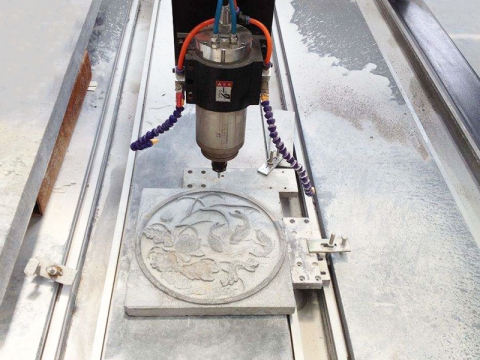
ការផ្គូផ្គងផ្លូវឧបករណ៍ទៅនឹងម៉ាស៊ីនគឺមានសារៈសំខាន់ដូចគ្នានឹងការផ្គូផ្គងវាទៅនឹងការរចនាដែរ។ អ័ក្ស 3 ស្តង់ដារ រ៉ោតទ័រឈើ CNC ដោះស្រាយការកាត់ទម្រង់ ការចោះហោប៉ៅ និងការឆ្លាក់រូបចម្លាក់ម្ខាងប្រកបដោយប្រសិទ្ធភាព។ រូបចម្លាក់ស្មុគស្មាញ និងចម្លាក់រុំព័ទ្ធតម្រូវឱ្យមានផ្លូវឧបករណ៍បង្វិលដែលមាននៅពេលបញ្ចេញលេខកូដ G សម្រាប់ 3D ម៉ាស៊ីនរ៉ោតទ័រ CNC ជាមួយអ័ក្សទី 4។ ការមើលជាមុននៃការក្លែងធ្វើផ្លូវឧបករណ៍របស់ ArtCAM អនុញ្ញាតឱ្យអ្នកផ្ទៀងផ្ទាត់រូបរាងដែលបានបញ្ចប់នៅលើអេក្រង់មុនពេលប្តេជ្ញាចិត្តចំពោះសម្ភារៈ ដោយចាប់យកកំហុសជម្រៅ ការកាត់ និងតំបន់ដែលខកខាន ដែលបើមិនដូច្នោះទេនឹងខ្ជះខ្ជាយពេលវេលាស្តុក និងម៉ាស៊ីន។
ការជ្រើសរើសឧបករណ៍ដំណើរការប្រៃសណីយ៍ត្រឹមត្រូវសម្រាប់ឧបករណ៍បញ្ជា CNC របស់អ្នក
ឧបករណ៍ដំណើរការប្រៃសណីយ៍គឺជាស្រទាប់បកប្រែរវាងទិន្នន័យផ្លូវឧបករណ៍ខាងក្នុងរបស់ ArtCAM និងភាសាកូដ G ជាក់លាក់ដែលឧបករណ៍បញ្ជា CNC របស់អ្នកយល់។ ឧបករណ៍បញ្ជាផ្សេងៗគ្នា ដូចជា DSP, Mach3, GRBL, NCStudio និង Syntec បកស្រាយពាក្យបញ្ជាកូដ G ជាមួយនឹងការប្រែប្រួលបន្តិចបន្តួចនៅក្នុងទម្រង់ធ្នូ កូដ spindle និងការគ្រប់គ្រង safe-h8។ ការប្រើប្រាស់ឧបករណ៍ដំណើរការប្រៃសណីយ៍ខុសអាចបណ្តាលឱ្យមានកំហុសទិសដៅអ័ក្ស លំដាប់ចាប់ផ្តើម spindle មិនត្រឹមត្រូវ ឬចលនាលឿនដែលមិននឹកស្មានដល់ដែលធ្វើឱ្យឧបករណ៍គាំងចូលទៅក្នុងស្នាដៃ។
ArtCAM ភ្ជាប់មកជាមួយបណ្ណាល័យនៃប្រពព័ន្ធដំណើរការសម្រាប់ឧបករណ៍បញ្ជាទូទៅ ហើយក្រុមហ៊ុនផលិតរ៉ោតទ័រ CNC ភាគច្រើនផ្តល់ឯកសារប្រពព័ន្ធដែលបានណែនាំដែលត្រូវគ្នានឹងកម្មវិធីបង្កប់របស់ម៉ាស៊ីនរបស់ពួកគេ។ មុនពេលរក្សាទុកឯកសារ G-code ទី 1 របស់អ្នក សូមបញ្ជាក់ថាឧបករណ៍បញ្ជាមួយណាដែលម៉ាស៊ីនរបស់អ្នកដំណើរការ ហើយផ្ទុកប្រពព័ន្ធដំណើរការដែលត្រូវគ្នានៅក្នុងការកំណត់ទិន្នផលរបស់ ArtCAM។ រត់ការធ្វើតេស្តស្ងួតជាមួយនឹង spindle បិទ ហើយឧបករណ៍ត្រូវបានលើកឡើងដើម្បីផ្ទៀងផ្ទាត់ថាចលនាអ័ក្ស អត្រាចំណី និងការផ្លាស់ប្តូរឧបករណ៍ដំណើរការតាមលំដាប់ត្រឹមត្រូវ។ សម្រាប់ទិដ្ឋភាពទូទៅកាន់តែទូលំទូលាយនៃកម្មវិធីរចនា និងផលិតដែលឆបគ្នា បណ្ណាល័យធនធានកម្មវិធី CNC រាយបញ្ជីដែលប្រើយ៉ាងទូលំទូលាយបំផុត កញ្ចប់កម្មវិធី CAD/CAM រួមជាមួយនឹងទម្រង់ឯកសារដែលពួកវាគាំទ្រ និងភាពឆបគ្នានៃឧបករណ៍បញ្ជា។
ការដោះស្រាយបញ្ហាកំហុស G-Code ទូទៅបន្ទាប់ពីនាំចេញពី ArtCAM
សូម្បីតែផ្លូវឧបករណ៍ដែលត្រូវបានរចនាឡើងយ៉ាងត្រឹមត្រូវក៏អាចបង្កើតលទ្ធផលដែលមិននឹកស្មានដល់នៅលើម៉ាស៊ីនបានដែរ ប្រសិនបើការនាំចេញលេខកូដ G មានភាពមិនស៊ីគ្នានៃប៉ារ៉ាម៉ែត្រ។ បញ្ហាមួយក្នុងចំណោមបញ្ហាដែលកើតមានញឹកញាប់បំផុតគឺភាពមិនស៊ីគ្នានៃឯកតា៖ ArtCAM អាចនាំចេញជាមីលីម៉ែត្រ ខណៈពេលដែលឧបករណ៍បញ្ជារំពឹងថាជាអ៊ីញ ដែលបណ្តាលឱ្យម៉ាស៊ីនកាត់ក្នុងទំហំតូចជាងទំហំដែលបានគ្រោងទុក ឬលើសពីទំហំការងារទាំងស្រុង។ តែងតែផ្ទៀងផ្ទាត់ថាបឋមកថាលេខកូដ G បញ្ជាក់ G21 សម្រាប់ម៉ែត្រ ឬ G20 សម្រាប់អធិរាជ ហើយបញ្ជាក់ថាការកំណត់ឯកតាលំនាំដើមរបស់ឧបករណ៍បញ្ជាត្រូវគ្នា។
កំហុសអត្រាចំណីត្រូវបានចាត់ថ្នាក់ជាបញ្ហាទូទៅបំផុតទី 2។ ប្រសិនបើអត្រាចំណីដែលបាននាំចេញលើសពីល្បឿនធ្វើដំណើរអតិបរមារបស់ម៉ាស៊ីន ឧបករណ៍បញ្ជានឹងរឹតតម្លៃដោយស្ងៀមស្ងាត់ ឬបោះសំឡេងរោទិ៍ អាស្រ័យលើកម្មវិធីបង្កប់។ ពិនិត្យមើលប៉ារ៉ាម៉ែត្រផ្លូវឧបករណ៍ ArtCAM របស់អ្នកទល់នឹងល្បឿនចំណីអតិបរមាដែលបានវាយតម្លៃរបស់ម៉ាស៊ីន និងល្បឿនឆ្លងកាត់រហ័សមុនពេលនាំចេញ។ តម្លៃ Safe-h8 និងដកថយក៏ត្រូវការការយកចិត្តទុកដាក់ផងដែរ។ ការកំណត់ប្លង់ដកថយទាបពេកអាចអូសឧបករណ៍ឆ្លងកាត់ការគៀប ឬសង្កត់ផ្នែករឹងរវាងការកាត់។ ការណែនាំដ៏ទូលំទូលាយអំពី បញ្ហាទូទៅនៃរ៉ោតទ័រ CNC និងដំណោះស្រាយដោះស្រាយបញ្ហា គ្របដណ្តប់លើបញ្ហាមេកានិច និងកម្មវិធីបន្ថែមដែលប៉ះពាល់ដល់ភាពត្រឹមត្រូវនៃការកាត់។ នៅពេលដែលលំហូរការងាររបស់អ្នកត្រូវបានចុចចូល បណ្ណាល័យនៃ មិនគិតថ្លៃ 3D ឯកសាររ៉ោតទ័រ CNC ផ្តល់នូវការរចនាដែលត្រៀមរួចជាស្រេចសម្រាប់នាំចូលសម្រាប់ការសាកល្បងបំពង់ ArtCAM-to-machine របស់អ្នកលើគម្រោងពិតប្រាកដ។
សន្និដ្ឋាន
វាសាមញ្ញក្នុងការបង្កើត G-Code សម្រាប់ម៉ាស៊ីន CNC ដោយប្រើ ArtCAM ។ អ្វីដែលអ្នកត្រូវធ្វើគឺរៀបចំគម្រោងរបស់អ្នក រចនា បង្កើតផ្លូវឧបករណ៍ និងនាំចេញឯកសារ G-Code ។ ជាមួយនឹងបទពិសោធន៍តិចតួច អ្នកអាចបង្កើតឯកសារដែលអាចម៉ាស៊ីនបានល្អឥតខ្ចោះ ដែលធានានូវលទ្ធផលត្រឹមត្រូវ និងផលិតភាព។ កុំភ្លេចប្រើប្រាស់ប្រព័ន្ធដំណើរការក្រោយដែលសមស្រប ក្លែងធ្វើផ្លូវឧបករណ៍របស់អ្នក និងផ្ទេរឯកសារឱ្យបានត្រឹមត្រូវទៅម៉ាស៊ីន CNC របស់អ្នក។ ការរចនាឌីជីថលរបស់អ្នកឥឡូវនេះអាចប្រែក្លាយទៅជាការពិតបានយ៉ាងងាយស្រួល។