ការកែកំហុសដោយដៃនៃតារាងរ៉ោតទ័រ CNC
ដំបូងរកចំណុចទាបបំផុតនៃតារាងរ៉ោតទ័រ CNC ហើយបន្ទាប់មកដាក់កាំបិតនៅក្រោម 0.5 - 1mm ជម្រៅ, ចាប់ផ្តើម spindle, ប្រតិបត្តិការដោយដៃដើម្បីរត់ទៅក្រោយ, ការត្រួតពិនិត្យម្តងហើយម្តងទៀតទៅទីតាំងសមរម្យ។ ត្រូវការយកចិត្តទុកដាក់គឺផ្អែកលើសម្ភារៈផ្ទៃផ្សេងគ្នា, ជ្រើសរើសអត្រាចំណីផ្សេងគ្នា។
ជំហានបំបាត់កំហុសដោយដៃគឺសាមញ្ញណាស់ ប៉ុន្តែដំណើរការនៃការបំបាត់កំហុស និងពេលវេលានឹងមានរយៈពេលយូរ និងភាពត្រឹមត្រូវនៃការកែកំហុសទូទៅ។
ការកែកំហុសកុំព្យូទ័រលើតុ CNC router
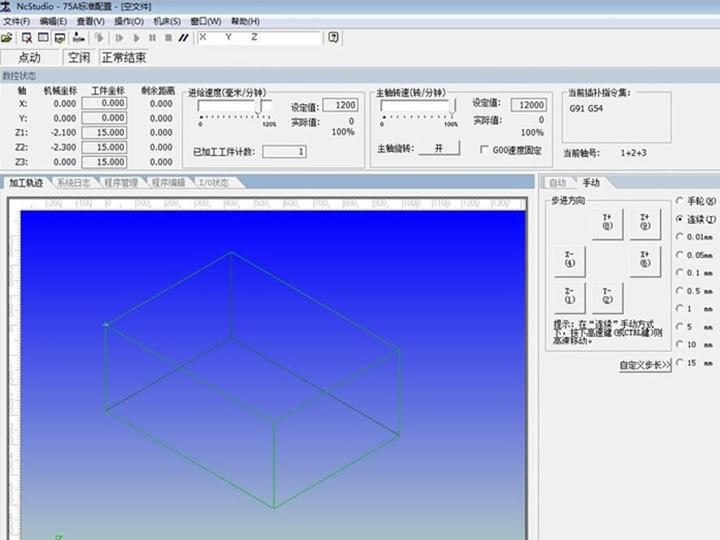
ការបំបាត់កំហុសរបស់កុំព្យូទ័រ រ៉ោតទ័រ CNC សំដៅលើការប្រើប្រាស់កម្មវិធី engraving software ដើម្បីបំបាត់កំហុសដោយស្វ័យប្រវត្តិ។ ជំហានប្រតិបត្តិការជាក់លាក់មានដូចខាងក្រោម៖
1. កំណត់ប្លង់
បើក - កំណត់ទំហំទំព័រ (កម្មវិធីរ៉ោតទ័រ cnc ជាមួយបន្ទាត់វាស់តារាងទំហំបន្ទះ PVC ខ្មៅ)
2. កំណត់ប្រភពដើម
ចុច [ជម្រើស] - ដើម្បីកំណត់ប្រភពដើម - ចុចលើជ្រុងខាងឆ្វេងខាងក្រោមនៃទំព័រដើម្បីកំណត់ការចុចខាងស្តាំដើម្បីលុបចោលនិយមន័យនៃពាក្យបញ្ជាប្រភពដើម
3. ការធ្វើផែនទី
ចុច [ក្រាហ្វិក] -- [ការ៉េ] ដោយសេរីដើម្បីគូរចតុកោណកែង -- ចុចកណ្ដុរស្ដាំលើប៉ារ៉ាម៉ែត្រក្រាហ្វិកដែលកែប្រែចតុកោណ -- ការកំណត់ធំទូលាយ និងខ្ពស់ និងប្លង់ដែលមានទំហំដូចគ្នា - ចុច [ផ្លាស់ប្តូរ] ចុចលើរបារឧបករណ៍តម្រឹមរបារចំហៀងខាងស្តាំ - តម្រង់ជួរផ្ដេក និងបញ្ឈរក្នុងក្រាហ្វិក និងប្លង់ចៃដន្យ
4. ធ្វើផ្លូវ
ជ្រើសរើសក្រាហ្វិច ចុច [D] -- ឆ្លាក់ស្រអាប់ ជម្រៅឆ្លាក់ (ការកិនចុះជ្រៅកំណត់ច្រើន) លុបចោលសំណងឧបករណ៍ ការជ្រើសរើសវិធីឆ្លាក់បាតកិនផ្តេក កាំបិតត្រង់៖ ការចែកចាយចៃដន្យនៃកាំបិតខាងក្រោម (ទទឹង W1:20,h8 H1:10) បន្ថែម និងជ្រើសរើស ចុចបណ្ណាល័យឧបករណ៍ បោះបង់ដំណើរការ -- [កំណត់អត្តសញ្ញាណ]
5. រក្សាទុកផ្លូវឆ្លាក់
បានជ្រើសរើសផ្លូវល្អ សូមចុច [save carving a path -- ចុច [search] find the location to save and file types choose the 2nd *.nc named after click [save] -- to lift distance generally set 5-10, click [confirmed]
6. ផ្លូវចូលទៅក្នុងកម្មវិធីដើម្បីធ្វើការគ្រប់គ្រងម៉ាក្រូ
ការកែកំហុសលើតុ CNC Router នៃវិធីសាស្រ្តប្រតិបត្តិការ 2 គឺសាមញ្ញណាស់ ប៉ុន្តែប្រសិនបើអ្នកចង់បន្តភាពជាក់លាក់នៃដំណើរការ ជាធម្មតាប្រើប្រតិបត្តិការបំបាត់កំហុសរបស់កុំព្យូទ័រ មានតែទៅលើផ្ទៃនៃការកែកំហុសរបស់ cnc wood router ប៉ុណ្ណោះ ដើម្បីបង្កើនប្រសិទ្ធភាពការងារ និងគុណភាពដំណើរការ។