ប្រតិបត្តិការរបស់រ៉ោតទ័រ CNC តែងតែជាកង្វល់សម្រាប់អតិថិជនសក្តានុពលជាច្រើន ពីព្រោះនៅក្នុងចំណាប់អារម្មណ៍របស់មនុស្សគ្រប់គ្នា វាប្រាកដជាពិបាកក្នុងការដំណើរការឧបករណ៍ CNC ប្រភេទនេះដែលមានភាពជាក់លាក់ខ្ពស់ជាមួយនឹងម៉ាស៊ីនស្វ័យប្រវត្តិពេញលេញ ដើម្បីទទួលបានប្រសិទ្ធភាពឆ្លាក់ដ៏ល្អឥតខ្ចោះ។ ដូច្នេះមនុស្សជាច្រើនដកថយមុនពេលពួកគេយល់ និងរៀន ដោយខ្លាចថាពួកគេនឹងមិនអាចរៀនបាន។ តាមពិតទៅ វាគឺជាប្រតិបត្តិការដ៏ស្មុគស្មាញ និងស្មុគស្មាញរបស់រ៉ោតទ័រ CNC។ ដរាបណាអ្នករៀនវាដោយបេះដូងរបស់អ្នក វាងាយស្រួល ហើយគ្មានអ្វីពិបាកក្នុងការរៀននោះទេ។ នៅទីនេះ យើងណែនាំជំហានប្រតិបត្តិការរបស់រ៉ោតទ័រ CNC លម្អិតសម្រាប់ជាឯកសារយោងរបស់អ្នក។
ជំហានប្រតិបត្តិការរ៉ោតទ័រ CNC
1. ចាប់ផ្ដើម
មុនពេលចាប់ផ្តើម ទី 1 ត្រូវប្រាកដថាការតភ្ជាប់ទាំងអស់រវាងឧបករណ៍ម៉ាស៊ីន និងកុំព្យូទ័រគឺធម្មតា ហើយបន្ទាប់មកបើកការផ្គត់ផ្គង់ថាមពលនៃឧបករណ៍ម៉ាស៊ីន និងកុំព្យូទ័រ។ បន្ទាប់ពីប្រព័ន្ធត្រូវបានចាប់ផ្តើម សូមចូលទៅកាន់ប្រព័ន្ធ Ncstudio CNC ។
2. កំណត់ឡើងវិញមេកានិច (ស្រេចចិត្ត)
ផ្នែកនេះគឺពាក់ព័ន្ធតែនៅក្នុងឧបករណ៍ម៉ាស៊ីនដែលមានមុខងារត្រឡប់ទៅប្រភពដើមរបស់ម៉ាស៊ីនវិញ ហើយខ្លឹមសារនៅក្នុងផ្នែកនេះគឺពាក់ព័ន្ធ។ សូមមើលសៀវភៅណែនាំម៉ាស៊ីន។
ប្រសិនបើឧបករណ៍ម៉ាស៊ីនគាំទ្រប្រតិបត្តិការនៃការត្រឡប់ទៅប្រភពដើមមេកានិចវិញ សូមជ្រើសរើសម៉ឺនុយ "ត្រឡប់ទៅប្រភពដើមមេកានិច" ។ ឧបករណ៍ម៉ាស៊ីននឹងត្រលប់ទៅប្រភពដើមមេកានិកដោយស្វ័យប្រវត្តិ ហើយកែតម្រូវប្រព័ន្ធសំរបសំរួលប្រព័ន្ធ។
ក្នុងករណីខ្លះ ដូចជាបន្ទាប់ពីការបិទធម្មតាចុងក្រោយ ការចាប់ផ្តើមឡើងវិញ និងបន្តប្រតិបត្តិការចុងក្រោយ អ្នកប្រើប្រាស់មិនចាំបាច់ធ្វើប្រតិបត្តិការកំណត់ឡើងវិញដោយមេកានិចទេ។ ដោយសារតែប្រព័ន្ធ NCStudio រក្សាទុកព័ត៌មានកូអរដោនេបច្ចុប្បន្ន នៅពេលដែលវាចេញជាធម្មតា។
លើសពីនេះទៀត ប្រសិនបើអ្នកប្រើប្រាស់បញ្ជាក់ថាទីតាំងបច្ចុប្បន្នត្រឹមត្រូវ ប្រតិបត្តិការនេះប្រហែលជាមិនត្រូវបានអនុវត្តទេ។
3. ផ្ទុកឯកសារ CNC
មុនពេលម៉ាស៊ីន អ្នកប្រើប្រាស់ជាទូទៅត្រូវផ្ទុកឯកសារ CNC ដែលត្រូវការ បើមិនដូច្នេះទេ មុខងារមួយចំនួនដែលទាក់ទងនឹងដំណើរការដោយស្វ័យប្រវត្តិគឺមិនត្រឹមត្រូវទេ។
ជ្រើសរើសម៉ឺនុយ "បើក (F) | បើក (O) ... " ប្រអប់ប្រតិបត្តិការឯកសារវីនដូស្តង់ដារនឹងលេចឡើង ដែលអ្នកអាចជ្រើសរើសដ្រាយ ផ្លូវ និងឈ្មោះឯកសារដែលឯកសារដែលត្រូវបើកមានទីតាំងនៅ។
បន្ទាប់ពីចុចប៊ូតុង "បើក" ឯកសារត្រូវបានផ្ទុកទៅក្នុងប្រព័ន្ធ។ នៅពេលនេះ អ្នកប្រើប្រាស់អាចចុចគ្រាប់ចុច F2 ដើម្បីប្តូរទៅបង្អួច "ឯកសារ" ដើម្បីមើលឯកសារ CNC បច្ចុប្បន្ន។
4. ប្រតិបត្តិការដោយដៃ
បង្ហាញចំណុចប្រទាក់ប្រតិបត្តិការដោយដៃ
ជ្រើសរើសធាតុម៉ឺនុយ "View (V)|Display Manual Interface (M)" បង្អួចបង្ហាញប៉ារ៉ាម៉ែត្រនឹងបង្ហាញចំណុចប្រទាក់ប្រតិបត្តិការដោយដៃ តាមរយៈចំណុចប្រទាក់នេះ អ្នកអាចដំណើរការឧបករណ៍ម៉ាស៊ីនដោយដៃ។
ផ្លាស់ទីដោយដៃ
ឧបករណ៍ម៉ាស៊ីនអាចផ្លាស់ទីដោយដៃតាមរយៈគ្រាប់ចុចដែលត្រូវគ្នានៅលើបន្ទះលេខកុំព្យូទ័រ។ ពន្លឺ NUMLOCK នៅលើក្តារចុចតូចគួរតែបើកនៅពេលនេះ។
គ្រាប់ចុចដែលត្រូវគ្នាគឺ៖
6 - អ័ក្ស X ទិសដៅវិជ្ជមាន
4 - អ័ក្ស X ទិសដៅអវិជ្ជមាន
8 - អ័ក្ស Y ទិសដៅវិជ្ជមាន
2 - អ័ក្ស Y ទិសដៅអវិជ្ជមាន
9 - អ័ក្ស Z ទិសដៅវិជ្ជមាន
1 - អ័ក្ស Z ទិសដៅអវិជ្ជមាន
គ្រាប់ចុចទាំងនេះអាចត្រូវបានផ្សំជាមួយ CTRL ដើម្បីដឹងពីចលនាល្បឿនលឿនដោយដៃរបស់ឧបករណ៍ម៉ាស៊ីន។
បង្កើន/បន្ថយជម្រៅ
ប្រើគ្រាប់ចុច +/- នៅលើក្តារចុចដោយប្រើគ្រាប់ចុចលេខ ដើម្បីបង្កើន និងបន្ថយជម្រៅយ៉ាងលឿន។
5. កំណត់ប្រភពដើមនៃស្នាដៃ
ប្រភពដើមនៃកូអរដោនេ X, Y, និង Z នៅក្នុងកម្មវិធីដំណើរការគឺជាប្រភពដើមនៃ workpiece ។ មុននឹងដំណើរការ យើងត្រូវភ្ជាប់មុខតំណែងជាមួយទីតាំងជាក់ស្តែង។ ជំហានគឺ៖
ផ្លាស់ទីឧបករណ៍ម៉ាស៊ីន X និង Y ដោយដៃទៅទីតាំងដើមដែលចង់បាននៅលើ workpiece ជ្រើសរើសម៉ឺនុយ "កំណត់ចំណុចបច្ចុប្បន្នជាប្រភពដើម workpiece" ឬជម្រះតម្លៃកូអរដោនេនៃទីតាំងបច្ចុប្បន្ននៅក្នុងបង្អួចកូអរដោនេ ដូច្នេះទីតាំងបច្ចុប្បន្ននឹងត្រូវបានប្រើនៅពេលដែលកម្មវិធីដំណើរការត្រូវបានប្រតិបត្តិ។ ទីតាំងគឺជាចំណុចចាប់ផ្តើមសម្រាប់ដំណើរការ។
ជំហានខាងលើបានបញ្ចប់ការកំណត់ប្រភពដើម workpiece នៃអ័ក្ស X និង Y ប៉ុន្តែការកំណត់ប្រភពដើម workpiece នៃអ័ក្ស Z តម្រូវឱ្យមានមធ្យោបាយប្រតិបត្តិការច្បាស់លាស់បន្ថែមទៀត។ ប្រព័ន្ធនេះសហការជាមួយផ្នែករឹងឧបករណ៍ម៉ាស៊ីនដើម្បីផ្តល់នូវមុខងារកំណត់ឧបករណ៍ Z-axis ។
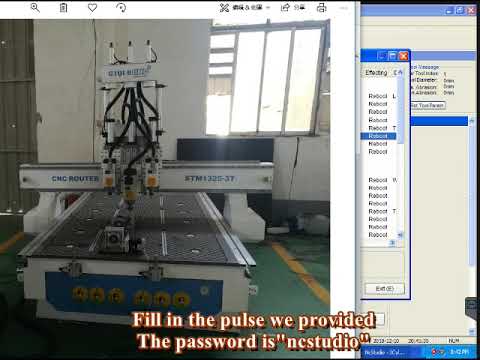
ជ្រើសរើសមុខងារ "ប្រតិបត្តិការ (O)|ការកំណត់ឧបករណ៍ស្វ័យប្រវត្តិ (E)..." ដើម្បីបញ្ចប់ការកំណត់ឧបករណ៍ស្វ័យប្រវត្តិ យោងទៅ XXX ។
បន្ទាប់ពី 2 ជំហានខាងលើ ប្រភពដើមនៃការងារដែលបានដំណើរការត្រូវបានកំណត់។
6. អនុវត្តដំណើរការដោយស្វ័យប្រវត្តិ
ដំណើរការដោយស្វ័យប្រវត្តិមានន័យថាឧបករណ៍ម៉ាស៊ីនដំណើរការដោយស្វ័យប្រវត្តិយោងទៅតាមកម្មវិធីដំណើរការដែលបានជ្រើសរើស។
ចាប់ផ្តើមដំណើរការដោយស្វ័យប្រវត្តិ
ជ្រើសរើសធាតុម៉ឺនុយ "Operation (O)|Start or Continue (S)" ហើយឧបករណ៍ម៉ាស៊ីននឹងចាប់ផ្តើមដំណើរការម៉ាស៊ីនដោយស្វ័យប្រវត្តិពីប្រយោគទី 1 នៃកម្មវិធីម៉ាស៊ីន។
ម៉ាស៊ីនឈប់
នៅក្នុងដំណើរការនៃការដំណើរការដោយស្វ័យប្រវត្តិ ប្រសិនបើប្រតិបត្តិការនៃកម្មវិធីដំណើរការត្រូវបានបញ្ឈប់ ហើយធាតុម៉ឺនុយ "Operation (O)|Stop (O)" ត្រូវបានជ្រើសរើស ឧបករណ៍ម៉ាស៊ីននឹងឈប់ដំណើរការ បន្ទាប់ពីដំណើរការសេចក្តីថ្លែងការណ៍បច្ចុប្បន្នត្រូវបានបញ្ចប់ ហើយបញ្ចូលស្ថានភាព "ទំនេរ"។ វិធីសាស្រ្តនេះគឺជាវិធីសាស្រ្តមួយដើម្បីធ្វើឱ្យប្រព័ន្ធបញ្ឈប់បានត្រឹមត្រូវ និងសណ្តាប់ធ្នាប់ ហើយវាក៏ជាវិធីសាស្រ្តដែលត្រូវបានណែនាំផងដែរ។
ចំណាំ៖ នៅពេលដែលមុខងារភ្ជាប់ល្បឿនរលូនល្បឿនលឿនមានសុពលភាព ប្រព័ន្ធនឹងឈប់នៅពេលល្បឿននៃការតភ្ជាប់គឺសូន្យ។
ម៉ាស៊ីនឈប់
នៅក្នុងដំណើរការនៃការដំណើរការដោយស្វ័យប្រវត្តិ ក្នុងករណីមានអាសន្ន សូមជ្រើសរើសធាតុម៉ឺនុយ "Operation (O)|Emergency stop (B)" ហើយឧបករណ៍ម៉ាស៊ីននឹងឈប់ដំណើរការភ្លាមៗ។ ប្រសិនបើអ្នកចង់ចាប់ផ្តើមដំណើរការឡើងវិញ អ្នកត្រូវតែជ្រើសរើសម៉ឺនុយ "ប្រតិបត្តិការ (O) | ការសង្គ្រោះបន្ទាន់បញ្ឈប់ការសង្គ្រោះ" (R)" ហើយបន្ទាប់មកជ្រើសរើសម៉ឺនុយ "ប្រតិបត្តិការ (O) | ចាប់ផ្តើមឬបន្ត (S)" ឧបករណ៍ម៉ាស៊ីននឹងចាប់ផ្តើមដំណើរការដំណើរការដោយស្វ័យប្រវត្តិឡើងវិញពីប្រយោគទី 1 នៃកម្មវិធីដំណើរការ បើមិនដូច្នោះទេ ឧបករណ៍ម៉ាស៊ីននឹងមិនដំណើរការទេ។
ការផ្អាកម៉ាស៊ីន
កំឡុងពេលដំណើរការដោយស្វ័យប្រវត្តិ ប្រសិនបើអ្នកត្រូវការផ្អាកដំណើរការ សូមជ្រើសរើសធាតុម៉ឺនុយ "Operation (O) | Pause (P)" ហើយឧបករណ៍ម៉ាស៊ីននឹងឈប់ដំណើរការ បន្ទាប់ពីប្រតិបត្តិសេចក្តីថ្លែងការដំណើរការបច្ចុប្បន្ន។ នៅពេលនេះ ប្រសិនបើអ្នកចង់បន្តដំណើរការកម្មវិធីដំណើរការ គ្រាន់តែជ្រើសរើសធាតុម៉ឺនុយ " Operation (O)|Start or Continue (S)"។
កម្មវិធីរំលងការប្រតិបត្តិ ជ្រើសរើសធាតុម៉ឺនុយ "ចាប់ផ្តើមកម្រិតខ្ពស់ (A)" ហើយប្រអប់មួយនឹងលេចឡើង ដោយសួរអ្នកឱ្យប្រតិបត្តិពីប្រយោគទី 1 នៃកម្មវិធីរហូតដល់ចុងបញ្ចប់នៃកម្មវិធី។ ប្រសិនបើអ្នកបំពេញលេខប្រយោគ ចុច "Start" "Key ឧបករណ៍ម៉ាស៊ីននឹងប្រតិបត្តិតែប្រយោគជាក់លាក់មួយក្នុងកម្មវិធីតាមតម្រូវការរបស់អ្នក។ ប៉ុន្តែត្រូវតែមានលេខផ្នែកមួយមុននឹងប្រតិបត្តិពាក្យបញ្ជាកម្មវិធីមុខងារនេះ។
7. មុខងារកំណត់ទីតាំងផ្ទាល់
ប្រសិនបើអ្នកជារឿយៗចង់កំណត់ទីតាំងជាក់លាក់មួយយ៉ាងឆាប់រហ័ស អ្នកអាចសាកល្បងមុខងារ "មុខងារកំណត់ទីតាំងផ្ទាល់"។
គ្រាប់ចុចផ្លូវកាត់ដើម្បីបញ្ចូលមុខងារ "ទីតាំងផ្ទាល់" គឺ F5 ហើយគ្រាប់ចុចផ្លូវកាត់ដើម្បីចេញពីមុខងារ "កំណត់ទីតាំងផ្ទាល់" គឺ Esc ។
បញ្ចូលសញ្ញា + មុន X នៅក្នុងបង្អួច "មុខងារកំណត់ទីតាំងផ្ទាល់" ដើម្បីដឹងពីការបញ្ចូលបន្ថែម។
បញ្ចូល * នៅពីមុខ X ក្នុងបង្អួច "មុខងារកំណត់ទីតាំងផ្ទាល់" ដើម្បីដឹងពីទីតាំងសំរបសំរួលមេកានិច។
បញ្ចូលសញ្ញា @ នៅពីមុខ X ក្នុងបង្អួច "មុខងារកំណត់ទីតាំងផ្ទាល់" ដើម្បីដឹងពីមុខងារនៃការកែតម្រូវប្រភពដើមនៃស្នាដៃ (រួមទាំងការបង្កើនជម្រៅ)
៥.៨. បិទ
បន្ទាប់ពីកម្មវិធីត្រូវបានដំណើរការ សូមបិទការផ្គត់ផ្គង់ថាមពលរបស់ឧបករណ៍ម៉ាស៊ីន និងកុំព្យូទ័រ។ បើចាំបាច់ បិទការផ្គត់ផ្គង់ថាមពលមេ ដើម្បីធានា។
ការប្រុងប្រយ័ត្នអំឡុងពេលប្រតិបត្តិការ
ដោយសារ Windows គឺជាប្រព័ន្ធប្រតិបត្តិការចែករំលែកពេលវេលា ជាទូទៅ កិច្ចការផ្សេងទៀត (ដូចជាការកែសម្រួលកម្មវិធីដំណើរការ) អាចត្រូវបានអនុវត្តនៅលើកុំព្យូទ័រកំឡុងពេលដំណើរការដោយស្វ័យប្រវត្តិ ប៉ុន្តែមាន 2 ចំណុចដែលត្រូវកត់សម្គាល់៖
1. កម្មវិធី Windows កាន់កាប់ចំនួនអង្គចងចាំច្រើន ដូច្នេះវាមិនងាយស្រួលទេក្នុងការបើក windows ច្រើនពេកក្នុងពេលតែមួយ ជាទូទៅអាស្រ័យលើទំហំអង្គចងចាំរបស់កុំព្យូទ័រ។
2. កម្មវិធីមួយចំនួនខ្លួនឯងប្រហែលជាមិនមានស្ថេរភាព ដូចជាកម្មវិធីហ្គេមមួយចំនួន ម៉ាស៊ីនចាក់ VCD ជាដើម ពួកគេអាចទាញយកធនធានប្រព័ន្ធដោយមិនកំណត់កំឡុងពេលប្រតិបត្តិការ ដូចជា memory, CPU time slices ជាដើម ដែលអាចនាំឱ្យកុំព្យូទ័របង្កកជាយថាហេតុ។ ដូច្នេះក្នុងអំឡុងពេលដំណើរការ សូមកុំចាប់ផ្តើមកម្មវិធីទាំងនេះ ដើម្បីជៀសវាងការរំខានដំណើរការដែលមិននឹកស្មានដល់ ដោយសារតែការគាំងម៉ាស៊ីន។
សម្រាប់ត្រឡប់ទៅប្រភពដើមម៉ាស៊ីន
នៅក្នុងដំណើរការនៃការត្រលប់ទៅប្រភពដើមរបស់ម៉ាស៊ីនវិញ វាអាចមានដំណើរការផ្សេងៗគ្នាទៅតាមតម្រូវការនៃប្រព័ន្ធផ្សេងៗ។ នៅក្នុងប្រព័ន្ធដែលមានតម្រូវការភាពត្រឹមត្រូវខ្ពស់ ដំណើរការក្រិតចុងក្រោយគឺយឺតដោយសារតម្រូវការភាពត្រឹមត្រូវខ្ពស់។ នៅពេលនេះ សូមយកចិត្តទុកដាក់លើបង្អួចស្ថានភាព CNC ហើយរង់ចាំឱ្យប្រព័ន្ធចូលទៅក្នុងស្ថានភាពទំនេរ មុនពេលចេញពីបង្អួចប្រភពម៉ាស៊ីន បើមិនដូច្នេះទេដំណើរការដើមរបស់ម៉ាស៊ីនមិនត្រូវបានបញ្ចប់ជាធម្មតាទេ ហើយត្រូវបានលុបចោល។
ផលវិបាកនៃការផ្អាកដោយសិប្បនិម្មិតក្នុងអំឡុងពេលដំណើរការត្រឡប់ទៅដើមម៉ាស៊ីនវិញ៖
1. ស្ថានភាពសំឡេងរោទិ៍ច្រកលេចឡើងជាញឹកញាប់ព្រោះចំនួនដែនកំណត់ថ្មី (ប្រភពដើមមេកានិច) មិនបានបាត់;
2. ទីតាំងមិនត្រឹមត្រូវ, មុខងារក្រិតនៃការត្រឡប់ទៅប្រភពដើមម៉ាស៊ីនត្រូវបានបំផ្លាញដោយសិប្បនិម្មិត;
3. ដែនកំណត់ទន់មិនដំណើរការ៖ ដោយសារដំណើរការនៃការត្រលប់ទៅប្រភពដើមរបស់ម៉ាស៊ីនមិនត្រូវបានបញ្ចប់ ប្រព័ន្ធនេះមិនត្រឹមត្រូវទេនៅពេលនេះ។ មុខងារដែនកំណត់ទន់នឹងដំណើរការតែបន្ទាប់ពីដំណើរការត្រឡប់ទៅប្រភពដើមម៉ាស៊ីនត្រូវបានបញ្ចប់។